Guide utilisateur Formateur



- CONTRAT DE PRESTATION
- CONFIRMATION DE LA SESSION
- CRÉER SON COMPTE
- SE CONNECTER
- APERÇU DE L’ESPACE FORMATEUR
- ÉMARGER EN TANT QUE FORMATEUR
- APERÇU DES MODALITÉS PEDAGOGIQUES DISPONIBLES
CONTRAT DE PRESTATION
En tant que formateur indépendant externe, vous pouvez être amené à signer un contrat de prestation en lien avec la session de formation concernée. La signature du contrat de prestation se fera de manière électronique à partir de l’email reçu.
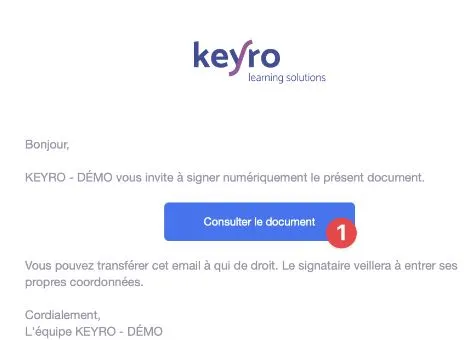
Vous visualisez en ligne le contrat de prestation.
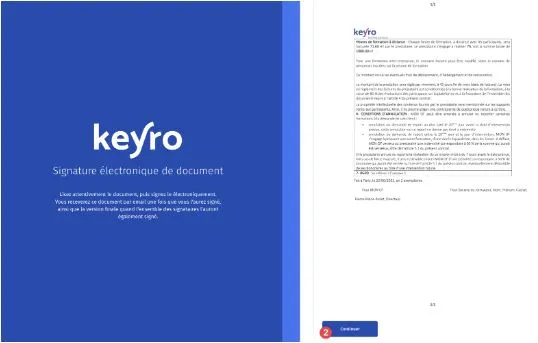
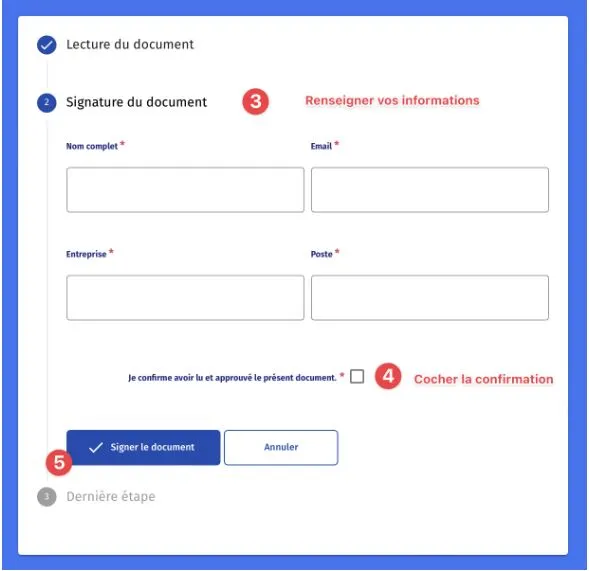
Une fois signée électroniquement, vous recevez la version PDF signée.
CONFIRMATION DE LA SESSION
Lorsque votre organisme de formation (OF) vous positionne sur une session de formation qui est en cours de création, vous recevez un message qui vous en informe. Dès lors que la session est confirmée entre le client final et l’OF, ce dernier confirme la session en activant la session.
Vous recevez dès lors un message de confirmation comme ci-après. Il reprend les informations de la session.
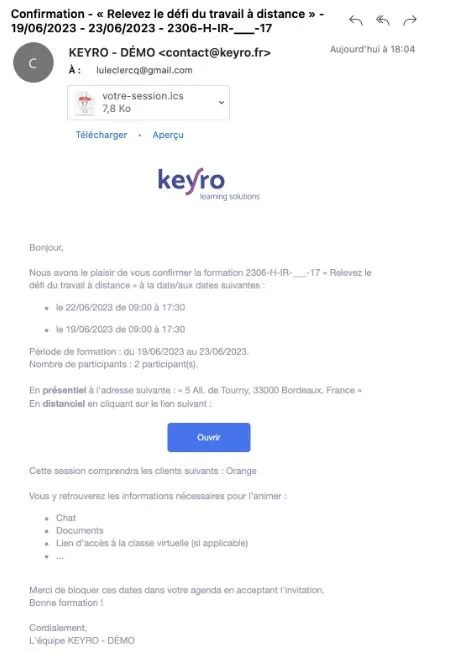
En cliquant sur le bouton « Ouvrir », vous accéderez à votre espace en ligne. Dans le cas d’une 1ère utilisation de Keyro, vous devrez procéder à la création de votre compte.
En cliquant sur le fichier joint « votre-session.ics », cela vous permet d’ajouter vos journées d’animation à votre agenda Outlook / Gmail ou autre.
CRÉER SON COMPTE
Outre par l’email de confirmation de la session évoqué précédemment, vous pouvez aussi créer votre compte de la manière suivante :
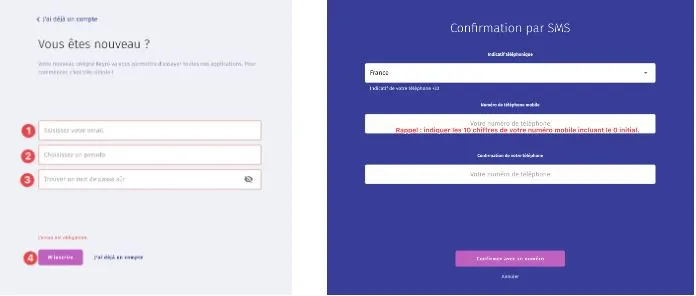
. Se rendre sur https://login.keyro.fr/auth/signup
. Indiquer votre email (celui utilisé par l’OF pour vous ajouter à une session)
. Ajouter vos prénom / nom ou un pseudo
. Ajouter votre mot de passe (8 caractères minimum avec au moins une 1 majuscule).
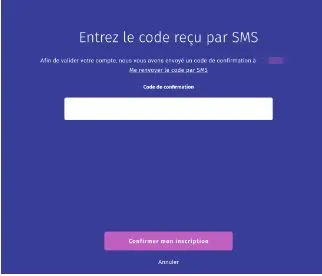
. Renseigner votre numéro de téléphone mobile* afin de recevoir un code SMS pour activer le compte.
(*) Vous avez le droit à une seule tentative d’ajout d’un numéro mobile. Si vous n’êtes pas basé(e) en France, choisissez le bon indicatif pays. Votre numéro est stocké en dehors de Keyro et fait l’objet d’aucune utilisation interne (à des fins marketing ou commerciales) ou externe (via des partenaires). Si vous avez fait plusieurs tentatives, vous ne recevrez pas le SMS. Dans ce cas, il faut envoyer un email à support@keyro.fr avec les informations suivantes : le nom de l’OF, votre email utilisé par l’OF, vos prénom/nom.
SE CONNECTER
Vous pouvez rejoindre votre espace Formateur en ligne depuis le bouton d’un email reçu de la plateforme (ex : rappel de connexion, rappel d’émargement, …), ou, via la page de connexion.
Comment se connecter directement ?
. Se rendre sur https://login.keyro.fr/auth/signin
. Renseigner votre email
. Renseigner votre mot de passe
Afin de revenir automatiquement sur votre espace de formateur, vous pouvez aussi mettre cette page de connexion en favori de votre navigateur.
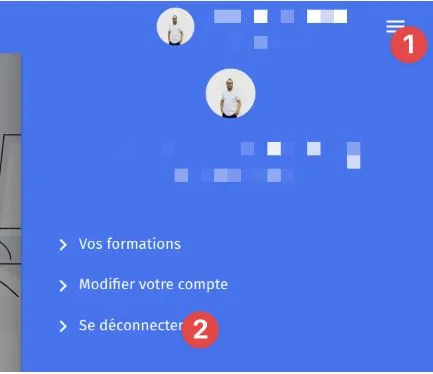
Pour rappel, il est également important de penser à se déconnecter de temps en temps de votre espace Formateur – depuis les 3 petits traits en haut à droite de votre navigateur.
En cas d’oubli de votre mot de passe, vous êtes autonome pour le réinitialiser.
APERÇU DE L’ESPACE FORMATEUR
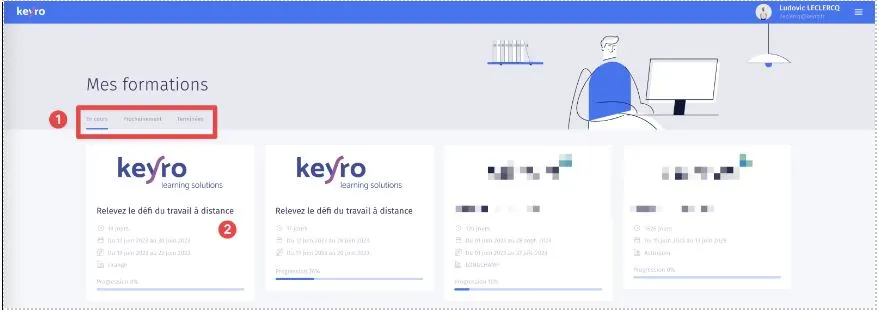
- Votre espace Formateur contient toutes les formations sur lesquelles vous avez été positionnées :
. EN COURS : celles qui sont désormais accessibles . PROCHAINEMENT : celles qui vont être prochainement disponibles . TERMINÉE : celles qui sont terminées mais toujours disponibles côté Formateur et Stagiaire. Chacun peut notamment retrouver les documents partagés. L’OF peut indiquer une date de fin de disponibilité aux formations terminées. Si l’OF ne mentionne aucune date, cela signifie que les formations restent accessibles le temps que l’OF utilise Keyro.
- Vous pouvez accéder à la formation en question. Vous disposez désormais de l’interface suivante :
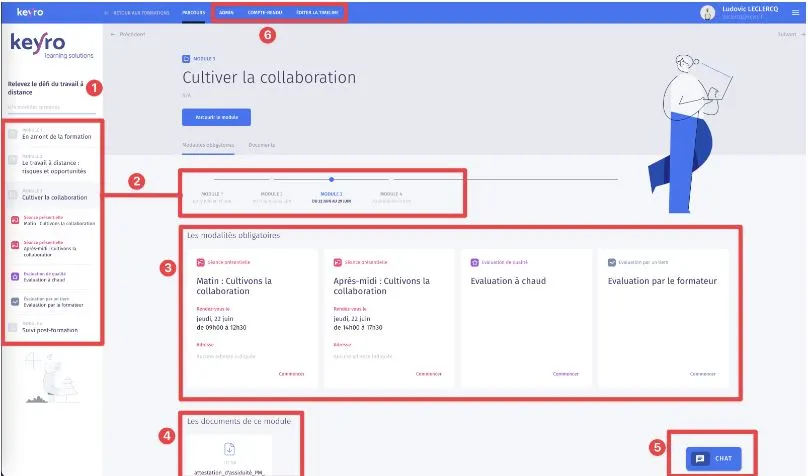
- Rappel du nom de la formation
- Vous pouvez visualiser les modules qui composent la formation en mode vertical (bandeau de gauche) ou en mode horizontale (timeline centrale). Les modules sont composés de modalités pédagogiques que nous vous énumérerons par la suite.
- En cliquant sur la modalité concernée, vous pouvez visualiser les réalisations individuelles des apprenants et leurs émargements à distance comme en présentiel.
- Vous retrouvez ici les documents partagés sur le module concerné. Le formateur peut ajouter d’autres documents au fur et à mesure de la formation.
- CHAT est destiné uniquement aux apprenants de la session qui peuvent interagir à le(s) formateur(s) et/ou échanger entre eux. Ce chat est synchrone et asyncrhone.
Les interfaces Formateur et Apprenant sont identiques sur ces 5 premiers points.
- Les 3 rubriques de ce point sont propres au formateur.
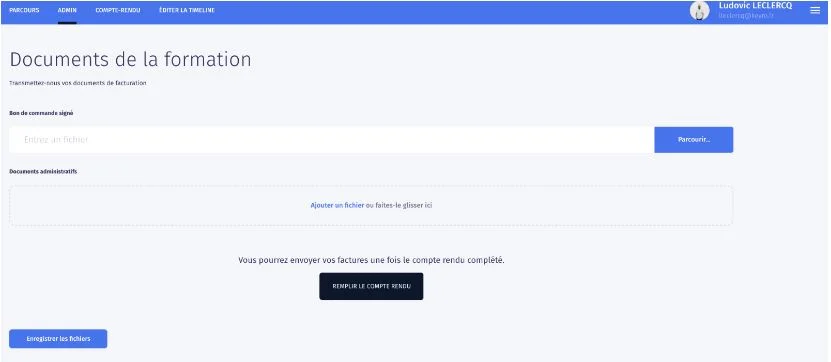
. ADMIN : dans cet espace, le formateur va pouvoir … :
. Retrouver le contrat de prestation signé électroniquement
. Ajouter des documents administratifs tels que ses justificatifs de déplacement ou des pièces spécifiques (Assurance RC PRO, Kbis, …).
. Ajouter sa facture – uniquement s’il a fait le compte rendu de formation.
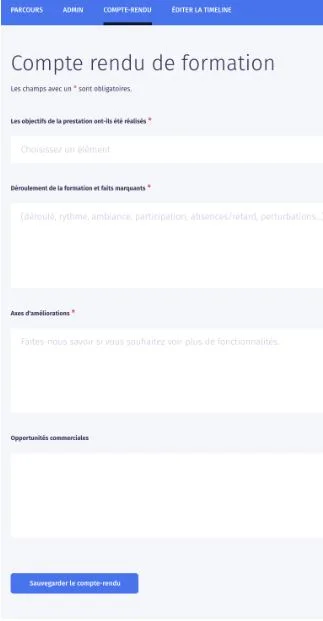
. COMPTE-RENDU : il s’agit d’un compte rendu standard. Si vous souhaitez ajouter un compte rendu plus avancés, vous pourriez l’ajouter dans les documents administratifs de la rubrique ADMIN. Les questions posées sont :
. Les objectifs de la prestation ont-ils été réalisés ? Si partiellement, vous devez le justifier
. Déroulement de la formation et faits marquants
. Axes d'améliorations
. Opportunités commerciales
ÉDITER LA TIMELINE : Cette rubrique vous permet d’accéder au déroulé pédagogique de la formation (à minima les modules sur lesquels vous avez été positionnés).
La principale utilisation de cette rubrique est l’ajout des supports de formation au format PDF à la fin de la formation par le formateur en toute autonomie.
Dans cette 1ère partie, le formateur ne modifie pas le paramétrage de l’OF qui a notamment fixé les règles d’ouverture du module.
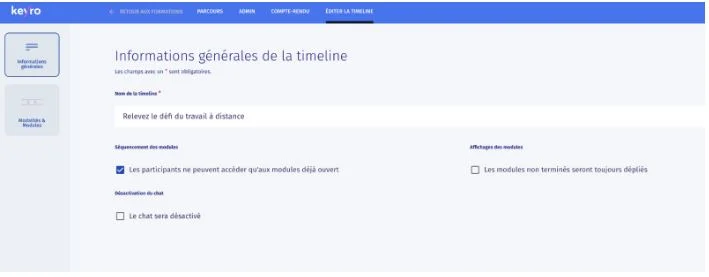
La 2nd partie permet d’accéder à la TIMELINE.
Pour ajouter les supports de formation en fin d’animation, le formateur procède de la manière suivante. Il peut ajouter plusieurs fichiers en une seule fois.
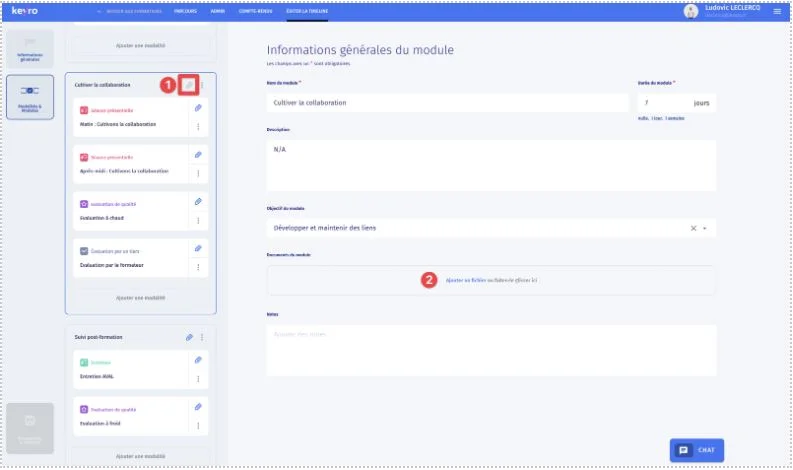
Après accord de principe de l’OF, le formateur peut aussi dupliquer des modules et des modalités – tout comme les supprimer. Cette dernière action est irréversible.
ÉMARGER EN TANT QUE FORMATEUR
L’émargement des présences en tant que formateur est identique à ceux des apprenants : 100% électronique – à distance (classe virtuelle) comme en présentiel.
En présentiel :
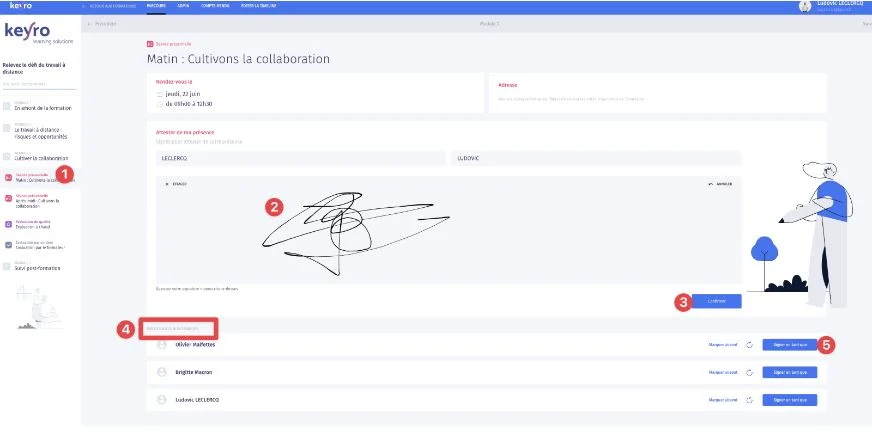
Je retrouve la modalité « Séance présentielle » et la sélectionne.
J’ajoute ma signature
Je confirme
Les apprenants sont classés en 2 catégories : non émargés et émargés.
En fin de formation, le formateur a la responsabilité de contrôler que tous les apprenants ont bien émargés.
Les apprenants procèdent à la même démarche que les formateurs. Dans le cas où certains n’auraient pas pu émarger préalablement ou le jour même, ils peuvent venir sur le poste du Formateur pour émarger en cliquant sur le « Signer en tant que » correspondant à la ligne de leur nom.
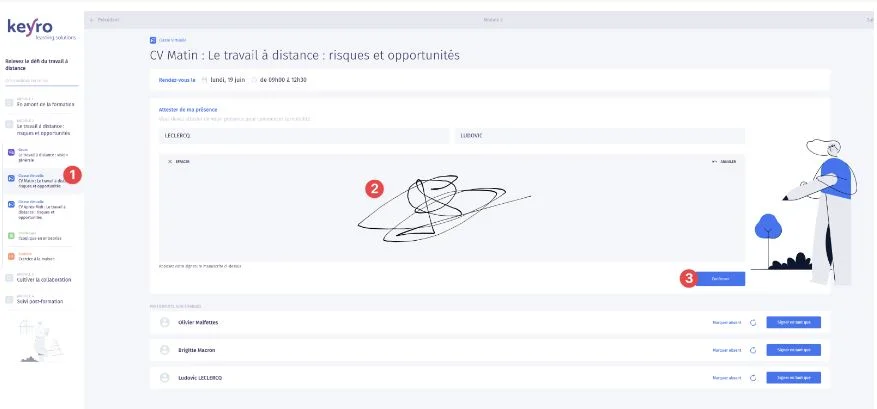
En classe virtuelle :
Le fonctionnement est identique au présentiel.
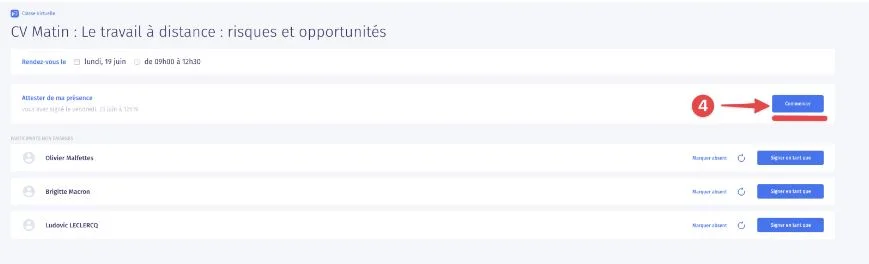
Pour qu’un apprenant – tout comme le formateur – accède à la classe virtuelle, il doit émarger avant de voir apparaître un bouton « COMMENCER ». Ce dernier contient le lien de la classe virtuelle.
Votre OF peut utiliser l’outil de classe qu’il désire : Teams, Google Meet, Zoom, … Keyro dispose nativement d’un générateur de lien de classe virtuelle avec la solution libre « Meet Jitsi ».
Ci-après aperçu de la modalité « Classe Virtuelle »
APERÇU DES MODALITÉS PÉDAGOGIQUES DISPONIBLES
La partie LMS de Keyro est composée de modalités pédagogiques qui permettent de construire un parcours de formation. Le déroulé pédagogique de la majorité de nos OF est composé de 3 modules du type :
. En amont de la formation :
. Recueil des attentes
. Test de connaissance
. Pendant la formation :
. Séance présentielle (par ½ journée)
. Évaluation à chaud
. Suivi post formation :
. Évaluation à froid
Ci-après les 16 modalités pédagogiques disponibles – explicitées par la suite :
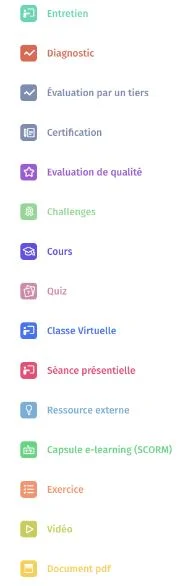
La modalité Entretien est un équivalent de Doodle. Le formateur propose aux apprenants des créneaux de disponibilité pour un entretien individuel ou collectif. De son côté, l’apprenant peut en en sélectionner un (voire en proposer un si l’OF lui a donné ce droit). Le formateur confirme ensuite le créneau et cela s’ajoute dans l’agenda de Keyro. En parallèle, vous recevez un email qui vous permet d’ajouter le rendez-vous à votre agenda électronique (Outlook, Gmail, …).
Ces 4 modalités sont issues du même outil d’évaluation :
. Diagnostic : Cela permet de faire des tests autocorrigés. En tant que formateur, vous visualisez les réalisations des apprenants (réalisé / non réalisé, les réponses et/ou le score). Les apprenants n’ont pas accès aux bonnes réponses puisque ce même test peut être repositionné en aval de la formation ; ce qui permet ainsi d’identifier les acquis de la formation.
. Évaluation par un tiers : Dans le cadre de cette modalité, c’est le formateur qui complète le questionnaire pour évaluer chacun des apprenants. Par exemple pour chacun des objectifs de la formation, le formateur indique s’il est atteint – en cours d’acquisition ou non acquis.
. Certification : Cette modalité permet de créer des « simulateurs d’examen » puisque nous sommes sur des questionnaires où les questions sont piochées de manière aléatoire et chronométrée. Cette modalité est très utile pour proposer de manière autonome à des certifications ou autres examens.
. Évaluation de qualité : Cette modalité permet d’effectuer des évaluations de qualité pour recueillir des informations du type : recueil des attentes, évaluation à chaud, évaluation à froid.
Concernant l’évaluation à chaud, Keyro soumet une question préalablement au questionnaire de votre OF. Il s’agit d’une question de satisfaction générale (sur une échelle de 1 à 10, quel est votre niveau de satisfaction générale de cette formation ?).

Nathan Boutté